
Імпорт абонентів через файл у CallAIder потрібен, коли треба швидко додати в групу десятки або тисячі контактів без ручного введення. У цій інструкції розберемо весь процес: від підготовки CSV/XLSX до перевірки звіту після імпорту.
Де знайти імпорт абонентів
- Відкрийте Телефонія -> Система дзвінків.
- Перейдіть у вкладку Групи абонентів.
- Виберіть потрібну групу і натисніть іконку завантаження.
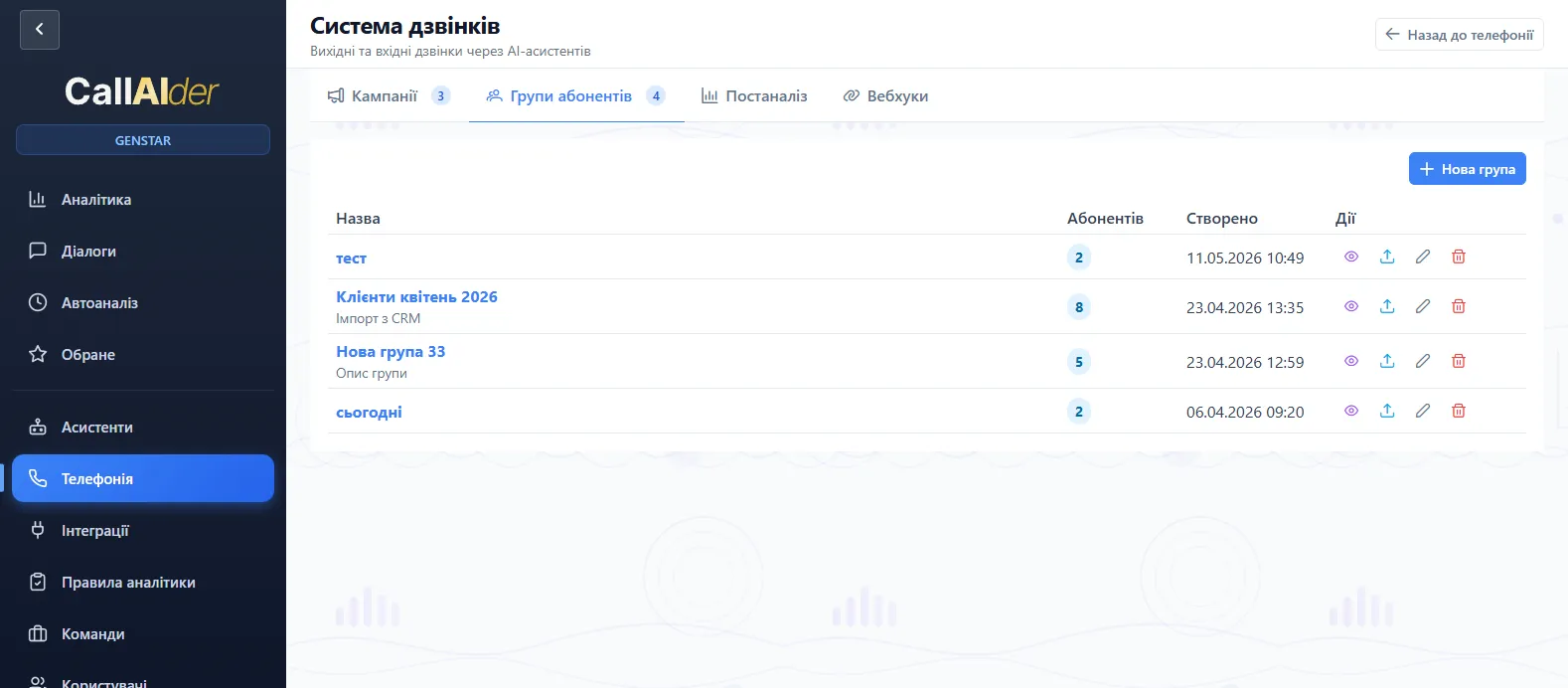
Після цього відкриється модальне вікно з двома режимами: Ручний ввід і Імпорт файлу.
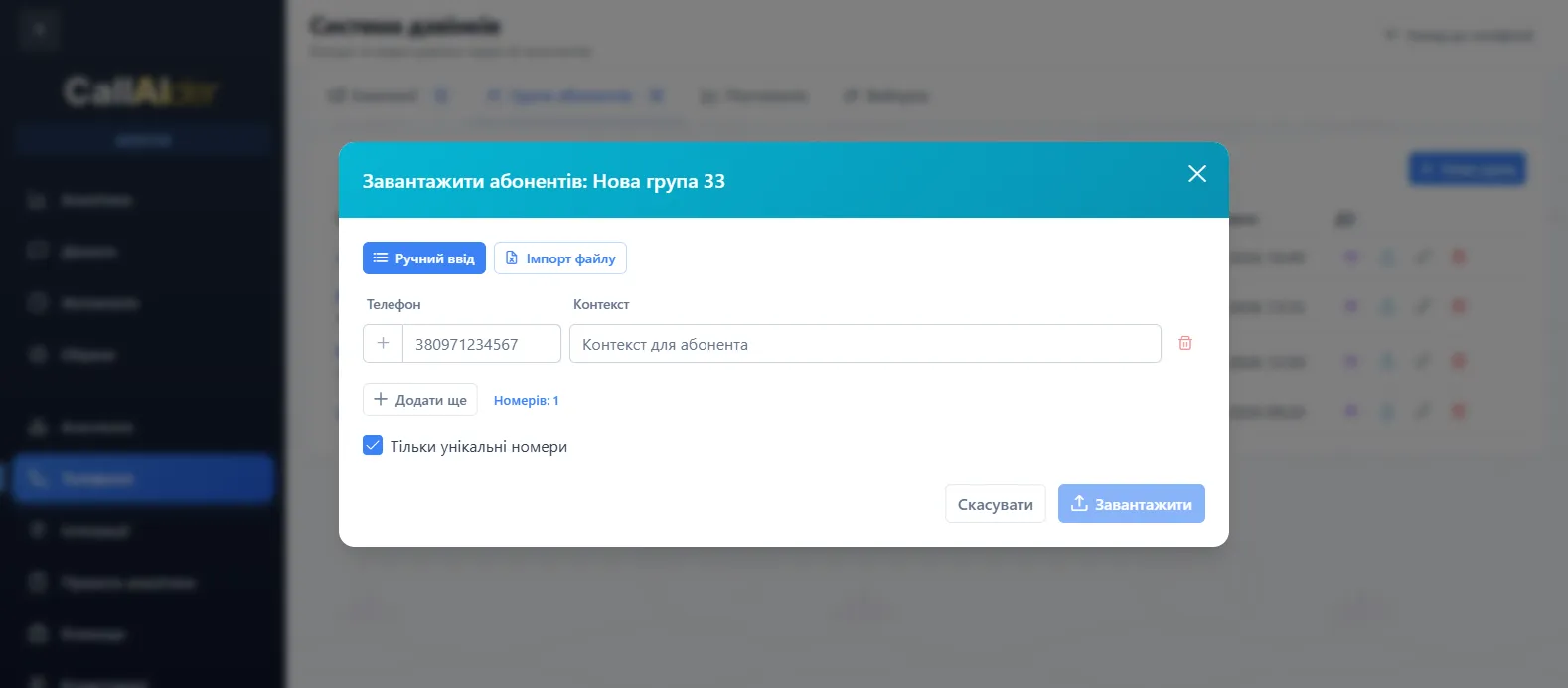
Перейдіть у режим Імпорт файлу.
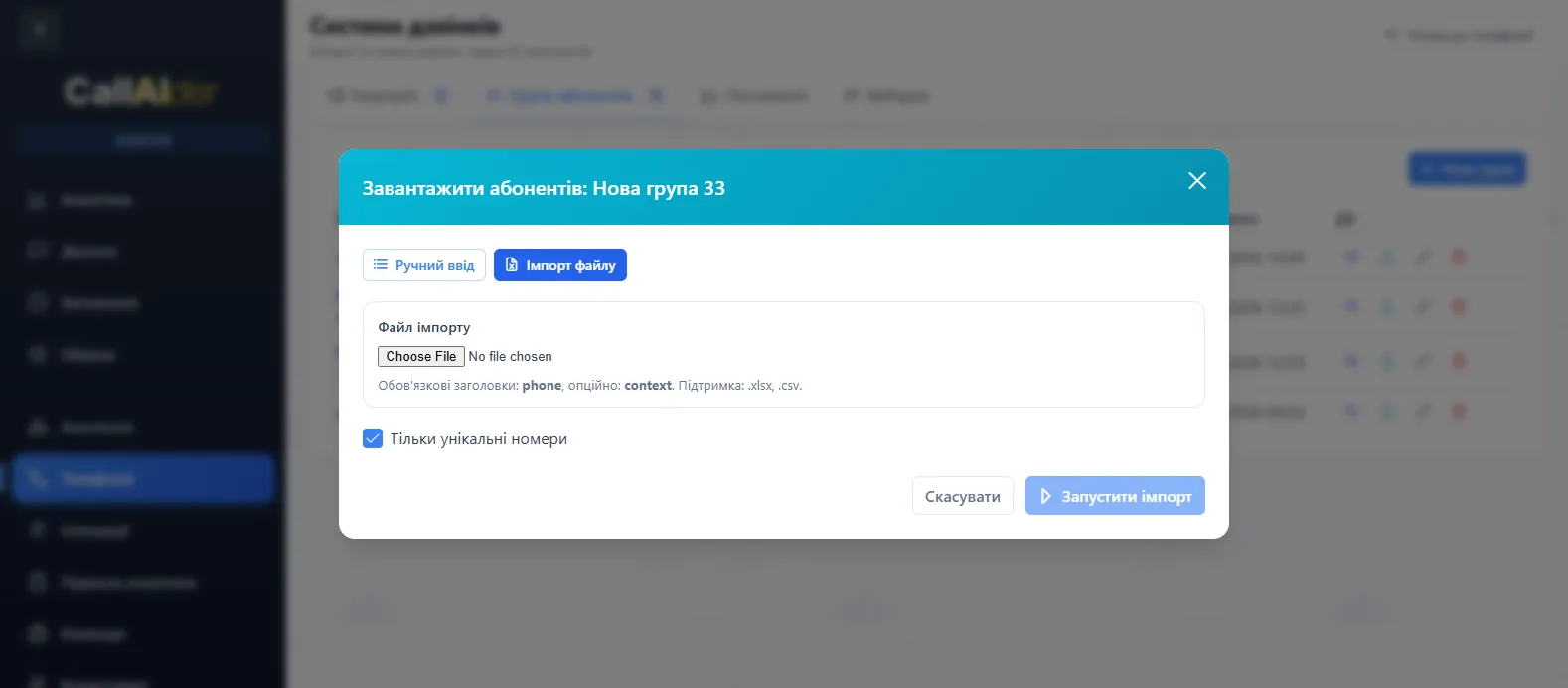
Швидкий старт: готові файли-приклади
Щоб протестувати функцію одразу, використайте готові приклади:
Завантажте будь-який із цих файлів у модалці та запустіть імпорт.
Які формати та колонки підтримуються
Підтримувані формати:
.csv.xlsx
Структура файлу:
- Обов’язково:
phone - Опційно:
context
Номер телефону рекомендовано подавати у міжнародному форматі, наприклад: +380971234567.
Що таке context і як його заповнювати
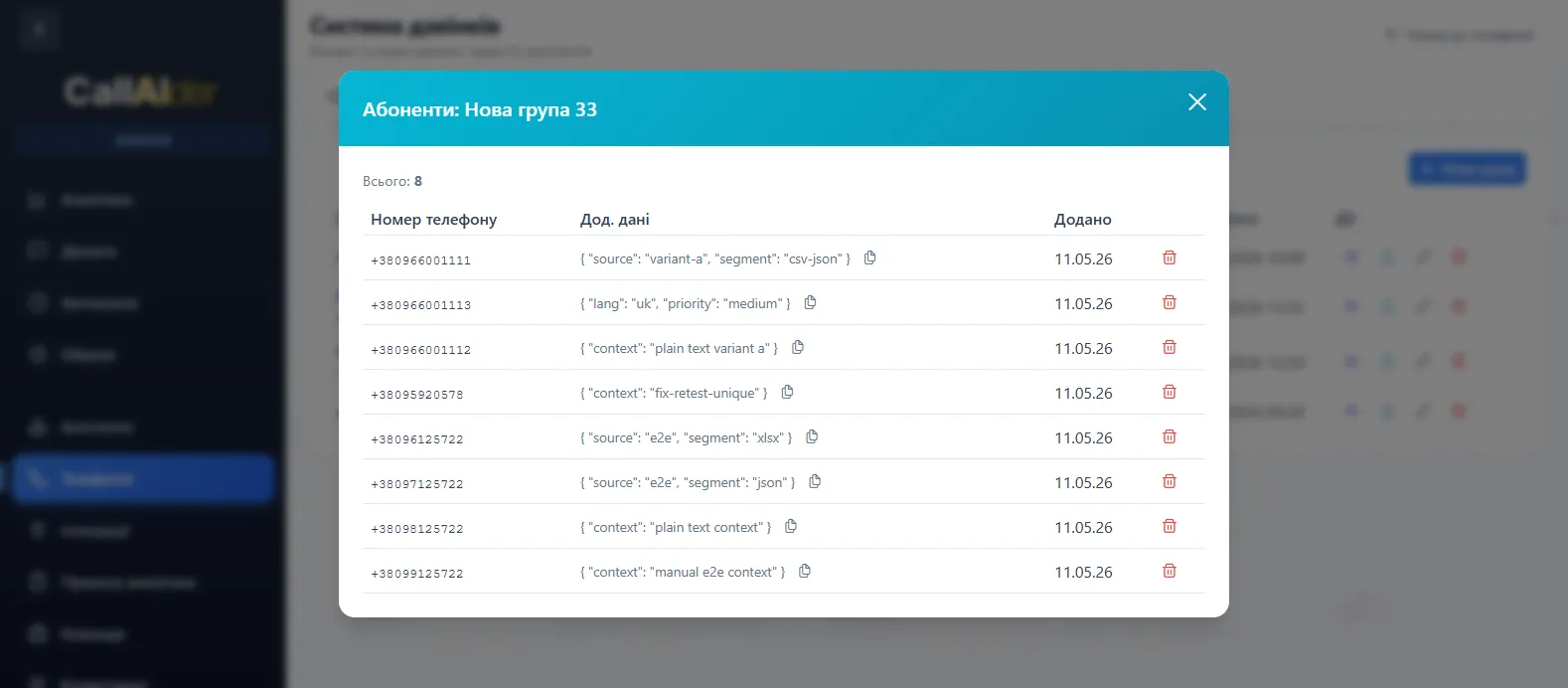
context - це додаткові дані абонента. Після імпорту вони зберігаються в полі «Дод. дані».
Найчастіші варіанти:
- Простий текст:
VIP клієнт, передзвонити після 15:00- JSON-об’єкт:
{"segment":"vip","language":"uk","source":"crm"}Порада для CSV: якщо в context передаєте JSON, не забудьте правильно екранувати лапки в комірці.
Як виконати імпорт по кроках
- Відкрийте вкладку Імпорт файлу.
- Виберіть CSV або XLSX.
- За потреби увімкніть/вимкніть Тільки унікальні номери.
- Натисніть Запустити імпорт.
- Дочекайтесь завершення та перегляньте статистику.
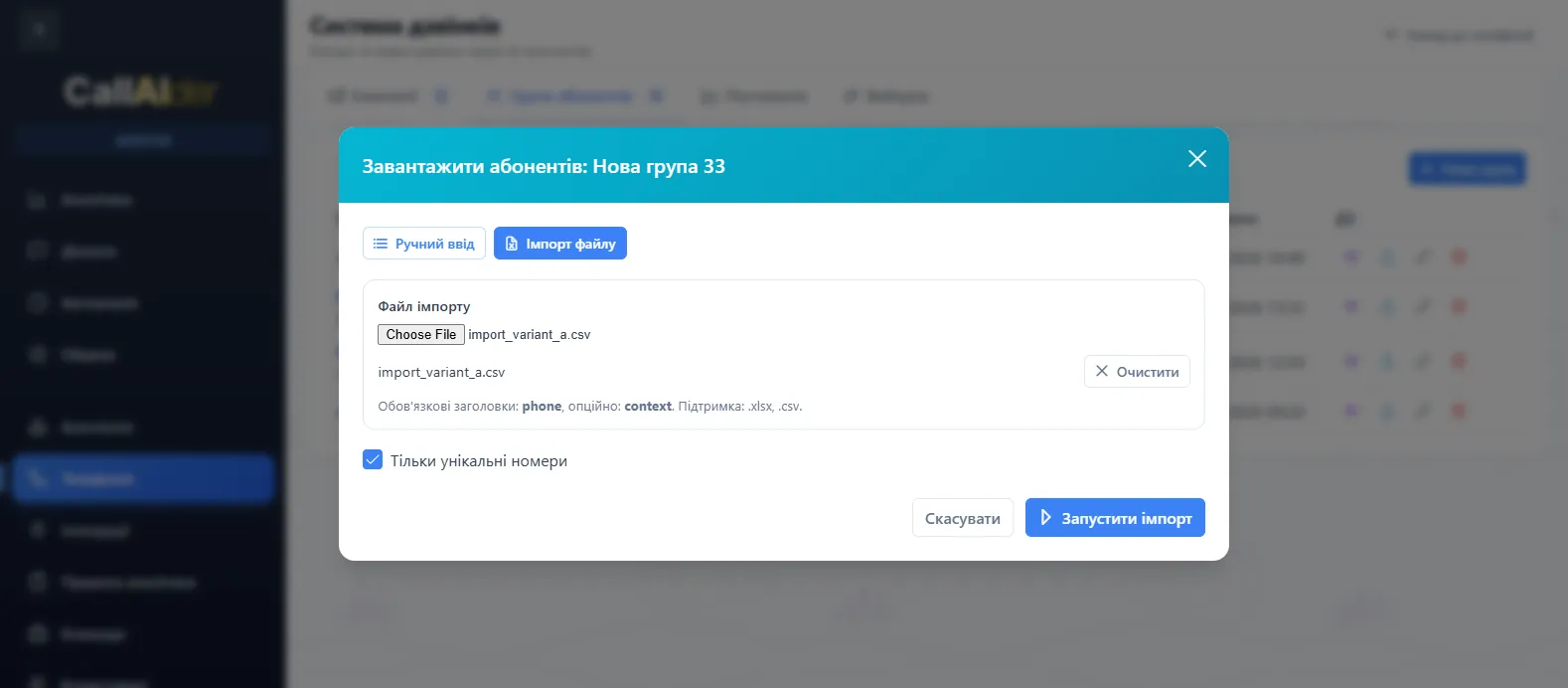
Опція «Тільки унікальні номери»
- Якщо опцію увімкнено: дублікати в межах групи будуть пропущені.
- Якщо вимкнено: система спробує додати всі рядки файлу (з урахуванням валідації).
Це корисно, коли ви регулярно дозавантажуєте базу і хочете уникнути повторів.
Що відбувається після запуску
Під час обробки ви побачите статуси імпорту, а після завершення - підсумковий блок зі статистикою.
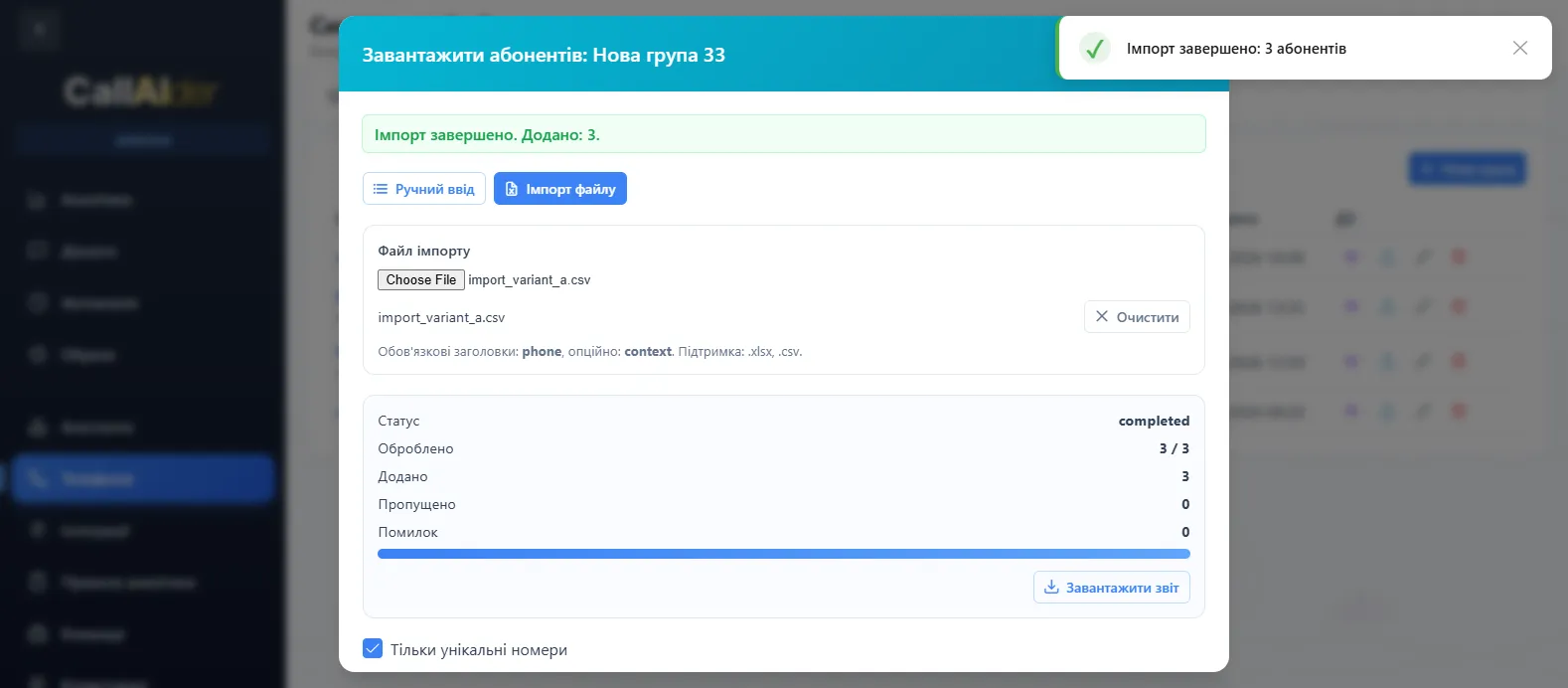
Ключові показники:
- Оброблено (
processedRows / totalRows) - Додано (
successfulRows) - Пропущено (
skippedRows) - Помилок (
failedRows)
Типові помилки і як їх виправити
1. Header "phone" is required
Причина: у файлі немає колонки phone.
Рішення: додайте заголовок phone у першому рядку.
2. invalid_phone
Причина: номер не пройшов валідацію.
Рішення: перевірте формат номера і країновий код (наприклад, +380...).
3. duplicate_in_group
Причина: номер уже є в групі, а ввімкнено режим унікальності.
Рішення: залиште як є (пропуск дублів) або вимкніть опцію Тільки унікальні номери.
4. Помилка парсингу CSV
Причина: найчастіше некоректно оформлений context із JSON.
Рішення: перевірте розділювачі та екранування лапок у CSV.
Перевірка результату в списку абонентів
Після імпорту відкрийте список абонентів групи й перевірте колонку «Дод. дані» - там відображається переданий context.
Чеклист перед запуском
- Є колонка
phone. - За потреби заповнено
context. - Номери вказані в міжнародному форматі.
- Для CSV перевірено екранування лапок у JSON.
- Обрано правильну групу абонентів.
- Перевірено стан опції Тільки унікальні номери.
Після цього можна запускати імпорт і працювати з оновленою базою абонентів у кампаніях CallAIder.