
Команда в CallAIder об’єднує інтеграцію, операторів, правила аналітики та (за потреби) додаткові властивості дзвінків. Саме команда визначає, які діалоги будуть підтягуватись у розділ Діалоги та за якими правилами вони аналізуватимуться.
Ця інструкція показує повний шлях створення команди на прикладі інтеграції Custom Telephony.
Якщо ви ще не підключили кастомну інтеграцію, спочатку пройдіть гайд: Кастомна телефонна інтеграція з CallAIder: повний гайд.
Передумови
Перед стартом перевірте:
- інтеграція вже додана та активна;
- створено хоча б одне правило аналітики;
- доступні оператори (отримані з інтеграції або додані вручну).
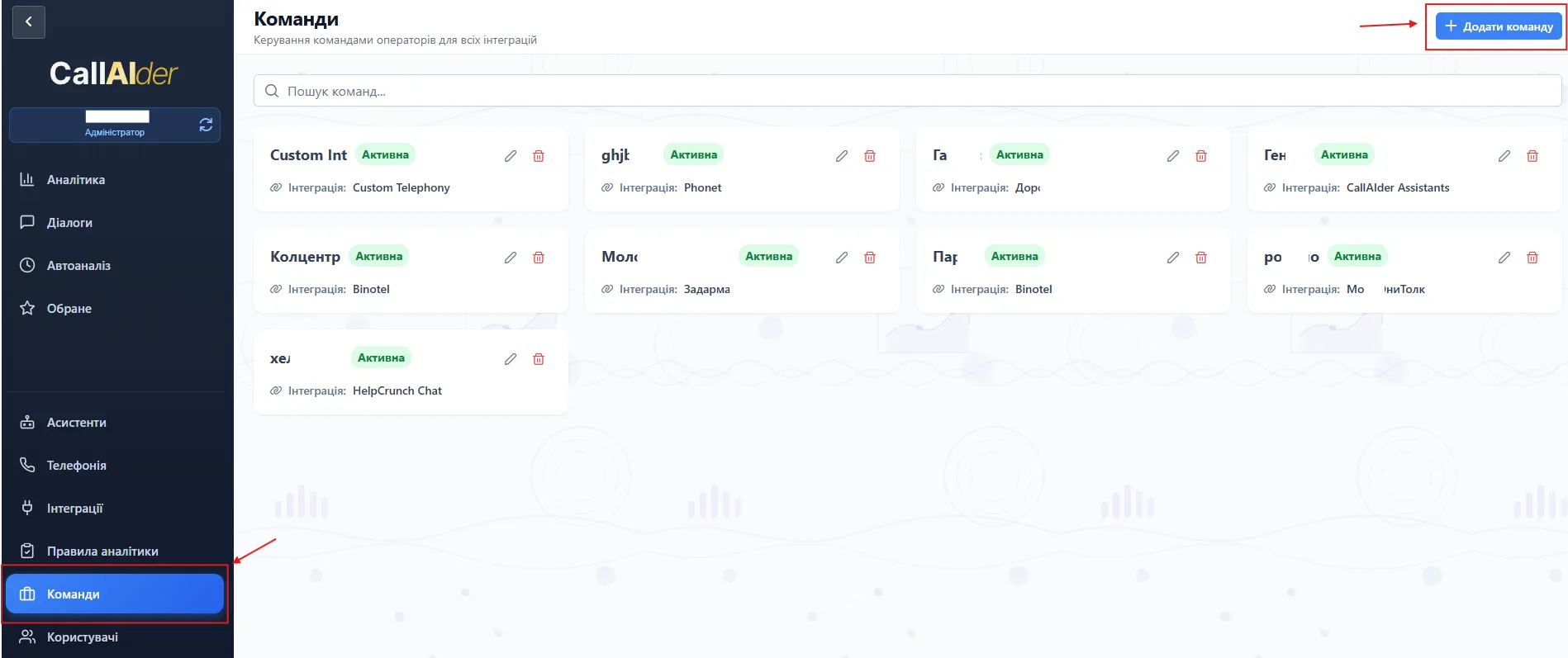
Крок 1. Відкрийте розділ Команди
- Перейдіть у лівому меню в розділ Команди.
- Натисніть кнопку Додати команду.
Крок 2. Оберіть інтеграцію
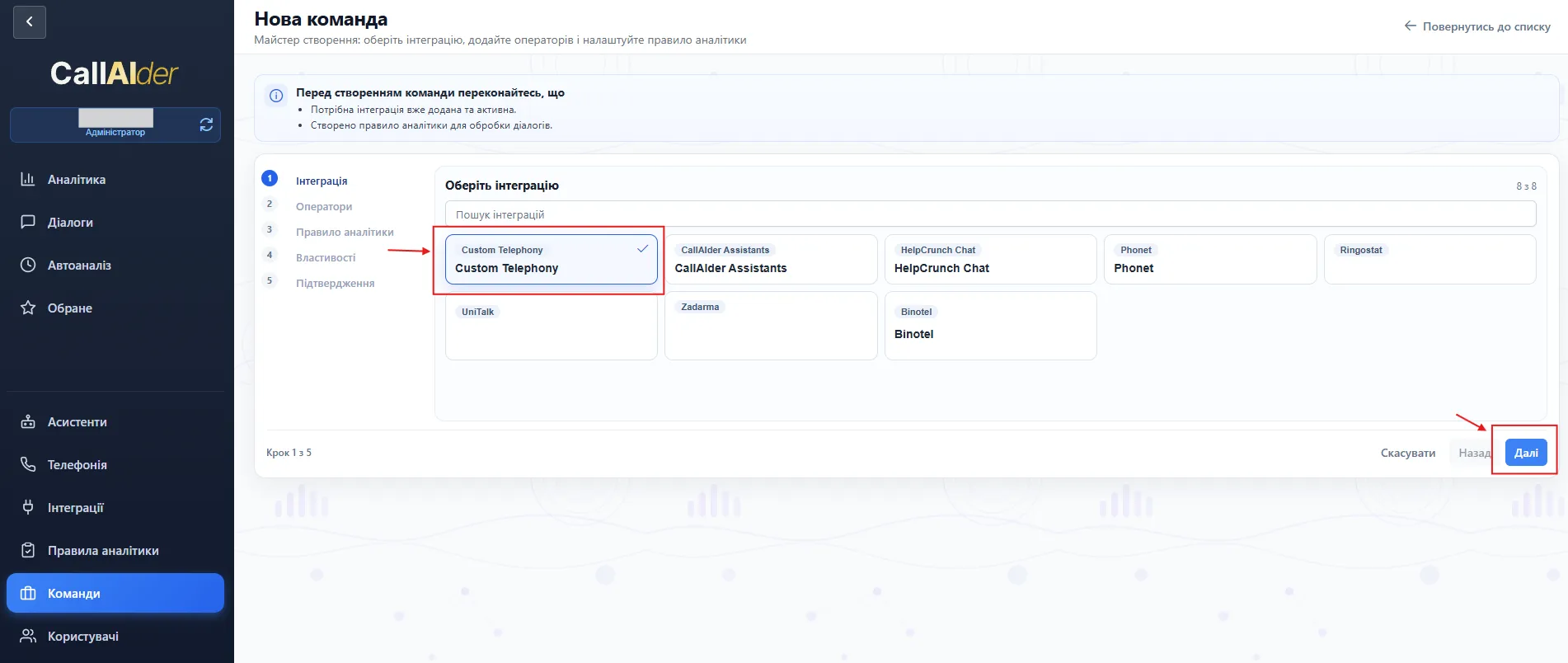
У майстрі створення на кроці Інтеграція:
- виберіть потрібне підключення (наприклад,
Custom Telephony); - натисніть Далі.
Крок 3. Додайте операторів і назву команди
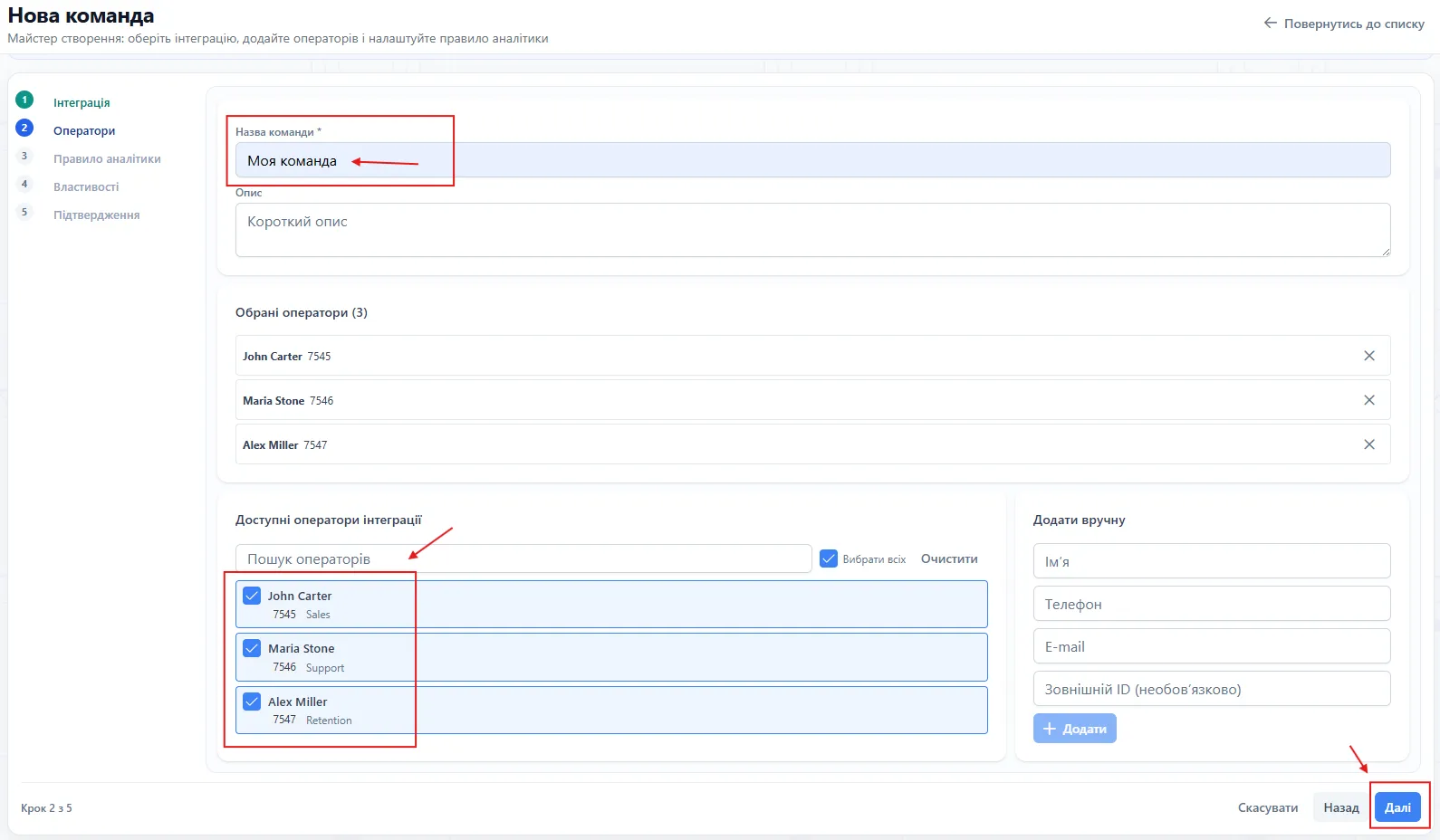
На кроці Оператори:
- заповніть Назва команди (обов’язково);
- за потреби додайте короткий опис;
- виберіть операторів зі списку доступних;
- за потреби додайте оператора вручну праворуч;
- натисніть Далі.
Крок 4. Оберіть правило аналітики
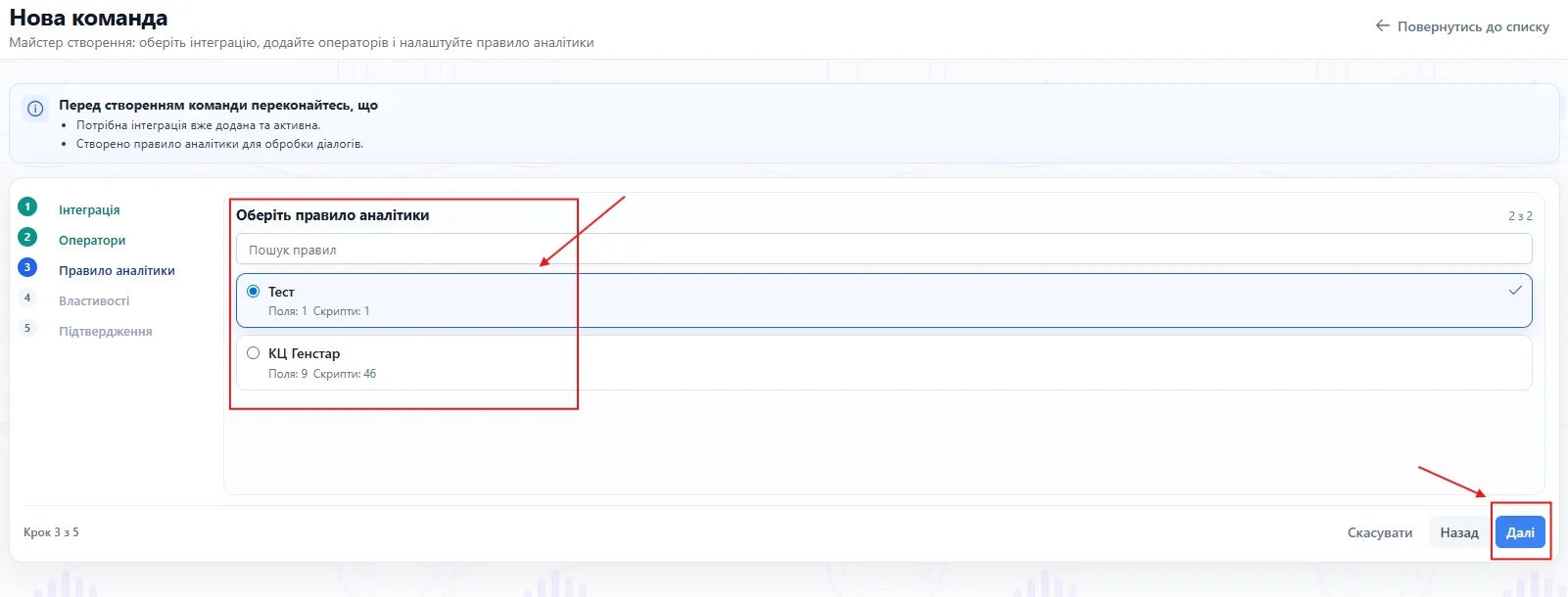
На кроці Правило аналітики:
- виберіть правило, за яким будуть оцінюватися діалоги;
- перевірте кількість полів/скриптів у картці правила;
- натисніть Далі.
Крок 5. Налаштуйте властивості дзвінків (опціонально)
Крок Властивості з’являється, якщо інтеграція передає додаткові властивості дзвінків (наприклад, через /properties/schema для Custom Telephony).
Тут можна задати обмеження для імпорту діалогів у команду, наприклад:
- конкретні відділи (
продажі,підтримка); - сегмент клієнта (
vip,стандарт); - міста клієнтів;
- булеві поля (
Питання вирішено); - числові умови (
Оцінка якості > 7, діапазони, режимиУсі умовиабоБудь-яка умова).
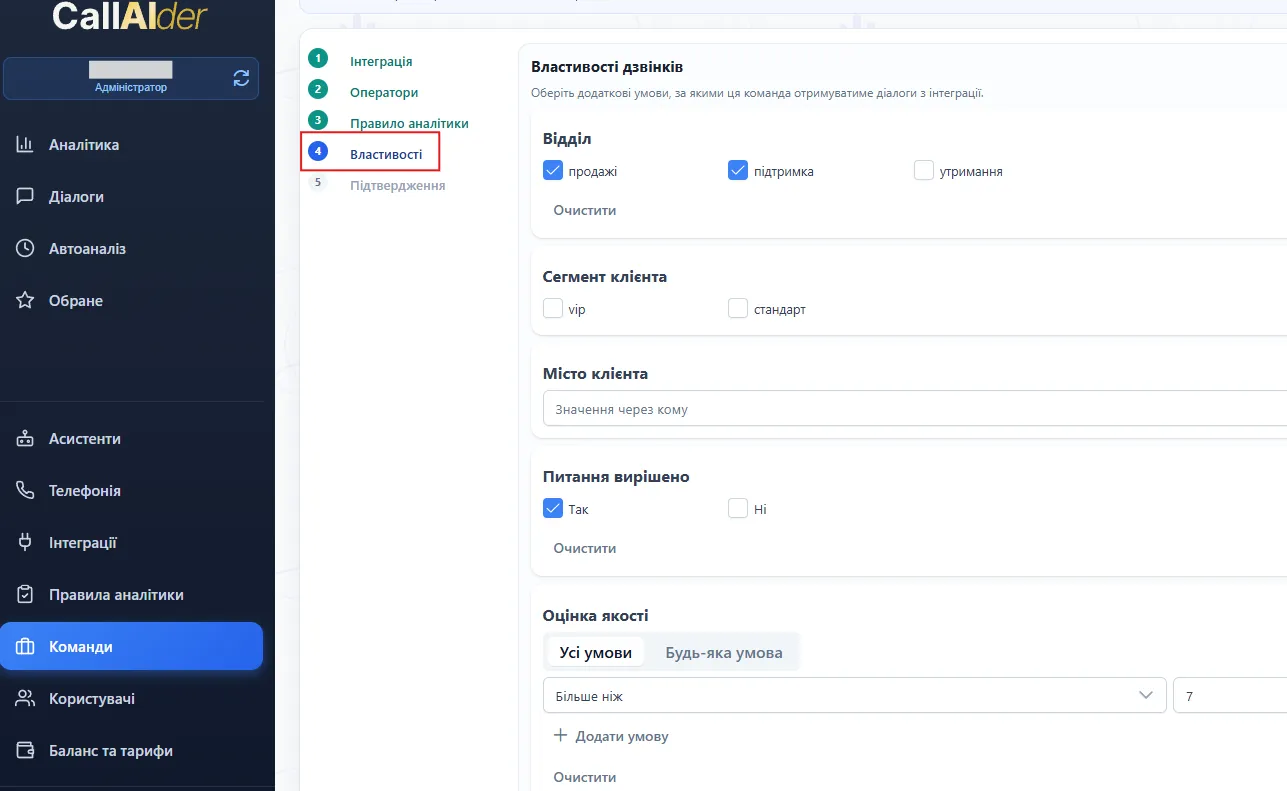
Якщо цей крок порожній або відсутній, перевірте реалізацію endpoint
GET /properties/schemaу вашій інтеграції.
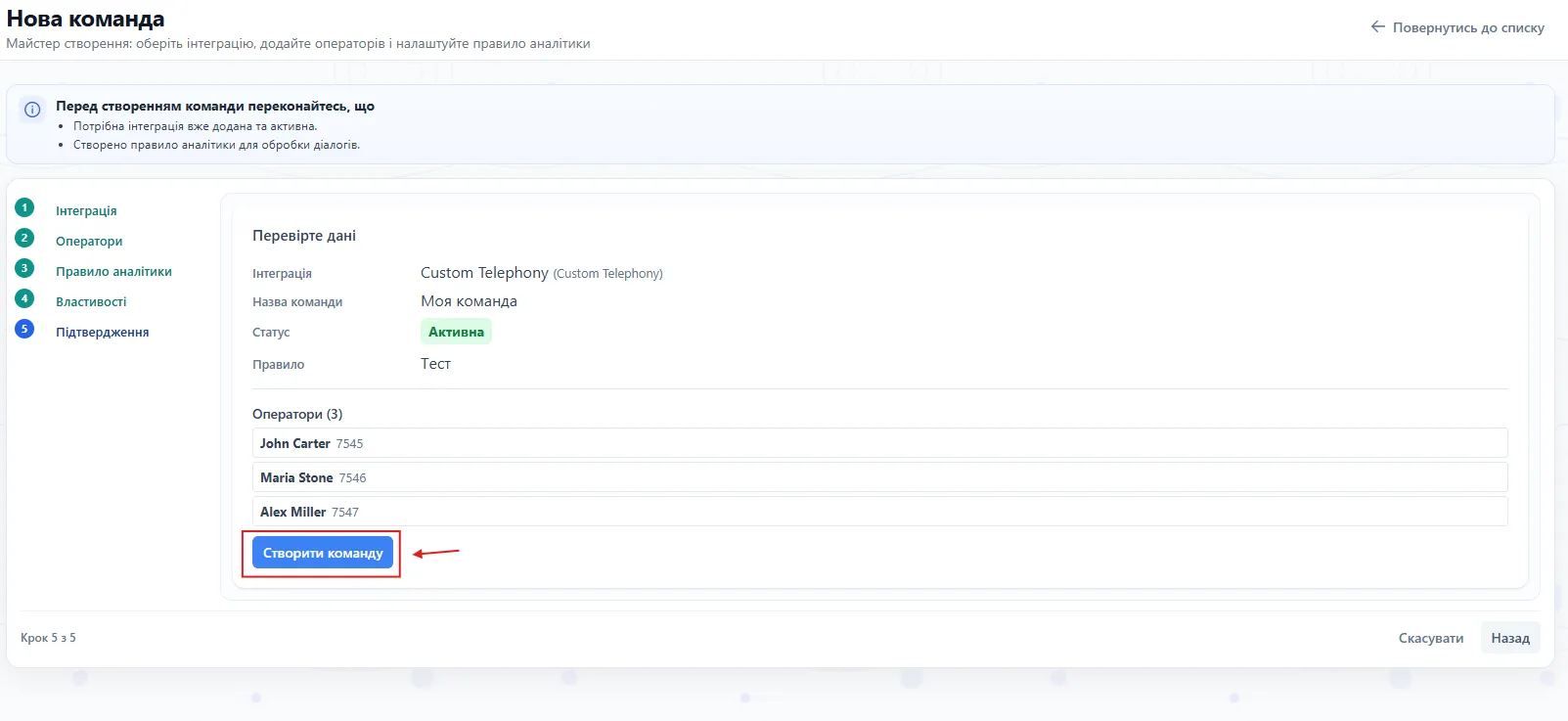
Крок 6. Підтвердіть і створіть команду
На фінальному кроці Підтвердження перевірте:
- інтеграцію;
- назву команди;
- статус;
- обране правило;
- список операторів.
Після перевірки натисніть Створити команду.
Що робити після створення
- Перейдіть у розділ Діалоги.
- Переконайтеся, що нові дзвінки з’являються у списку.
- За потреби використайте фільтри для уточнення вибірки.
Поради для стабільної роботи
- Використовуйте зрозумілі назви команд: наприклад,
Support UA,Sales B2B,VIP Outbound. - Не змішуйте операторів із різними сценаріями обробки в одну команду.
- Для різних відділів створюйте окремі команди з окремими правилами аналітики.
- Регулярно перевіряйте, чи актуальний список операторів у інтеграції.
Типові проблеми
Не дає перейти далі на кроці Оператори
Зазвичай причина одна з двох:
- не заповнено назву команди;
- не обрано жодного оператора.
Крок Властивості відсутній
Найчастіше це означає, що:
- інтеграція не повертає схему властивостей;
- endpoint
/properties/schemaповернув порожнійproperties.
Команда створена, але діалогів немає
Перевірте:
- часовий діапазон імпорту;
- налаштування фільтрів властивостей;
- чи повертає інтеграція завершені дзвінки з коректним
operatorId.
Після цього команда готова до роботи, а діалоги можна аналізувати за вибраним правилом у стандартному потоці CallAIder.