
Якщо у вас на сайті вже стоїть віджет асистента CallAIder, ви можете дуже швидко почати відстежувати взаємодії користувача в GA4: відкриття/закриття віджета, старт сесії, повідомлення користувача та відповіді асистента.
У цій статті - проста інструкція без зайвої теорії: що саме відправляє віджет, який код додати на сайт і як переконатися, що події реально дійшли в аналітику.
Що віджет відправляє в браузер
Віджет диспатчить події в window як CustomEvent:
- назва браузерної події:
callaider_widget_event - основні дані лежать у
event.detail
Базова структура така:
{
  eventName: 'callaider_chat_open',
  params: {
    assistant_shortcode: 'abc123',
    chat_mode: 'text'
  }
}
Які події ви отримаєте
| Подія | Text-віджет | Voice-віджет | Що означає |
|---|---|---|---|
callaider_chat_open | так | так | Користувач відкрив віджет |
callaider_chat_close | так | так | Користувач закрив віджет |
callaider_session_started | так | так | Сесію створено/відновлено |
callaider_session_ended | так | так | Сесія завершилась |
callaider_message_sent | так | ні | Користувач надіслав повідомлення |
callaider_message_received | так | ні | Асистент надіслав відповідь |
Важливо: у голосовому режимі (chat_mode = voice) події callaider_message_sent і callaider_message_received не відправляються.
Куди вставити код на сайті
Найкращий порядок у HTML:
- Ініціалізація GA4 (
gtag) або GTM контейнер. - Ваш listener для
callaider_widget_event. - Embed-скрипт віджета CallAIder.
Це потрібно, щоб не пропустити перші події, які можуть прилетіти одразу після ініціалізації віджета.
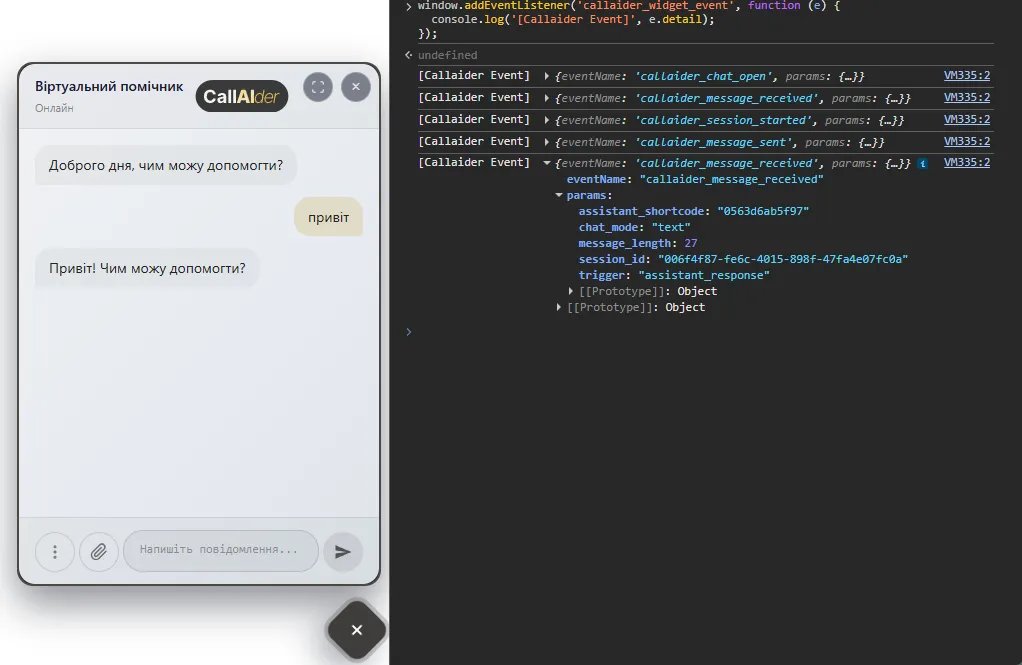
Крок 1. Перевірте події в Console
Спочатку переконайтесь, що браузер дійсно отримує події:
<script>
window.addEventListener('callaider_widget_event', function (e) {
  console.log('[Callaider Event]', e.detail);
});
</script>
Після відкриття віджета ви маєте бачити в Console об’єкти на кшталт:
eventName: 'callaider_chat_open'eventName: 'callaider_session_started'eventName: 'callaider_message_sent'eventName: 'callaider_message_received'
Крок 2. Передайте події в GA4 через gtag
Якщо у вас вже підключений gtag, достатньо цього listener:
<script>
window.addEventListener('callaider_widget_event', function (e) {
  var d = e.detail || {};
  if (!d.eventName) return;

  if (typeof window.gtag === 'function') {
    window.gtag('event', d.eventName, d.params || {});
  }
});
</script>
Що отримає GA4:
- назву події з
d.eventName - параметри з
d.params(наприклад,assistant_shortcode,chat_mode,session_id,trigger)
Крок 3. Або передайте події через GTM (dataLayer)
Якщо ви працюєте через Google Tag Manager:
<script>
window.dataLayer = window.dataLayer || [];

window.addEventListener('callaider_widget_event', function (e) {
  var d = e.detail || {};
  if (!d.eventName) return;

  window.dataLayer.push(Object.assign({
    event: d.eventName
  }, d.params || {}));
});
</script>
Далі у GTM можна зробити:
- Custom Event trigger з назвою подій
callaider_* - GA4 Event tag, який бере назву події з
{{Event}} - передачу потрібних параметрів у GA4 Event Parameters
Детальний набір даних у params для кожної події
Нижче - точна структура payload, яку варто очікувати в event.detail.params.
Базові поля, які повторюються майже скрізь:
assistant_shortcode(string) - shortcode асистентаchat_mode(textабоvoice) - режим віджетаtrigger(string) - що спричинило подію
1) callaider_chat_open
| Поле | Тип | Обов’язкове | Коментар |
|---|---|---|---|
assistant_shortcode | string | так | Ідентифікатор асистента |
chat_mode | text | voice | так | Режим віджета |
trigger | string | так | Наприклад launcher_button, auto_open, api |
Приклад:
{
  "eventName": "callaider_chat_open",
  "params": {
    "assistant_shortcode": "abc123",
    "chat_mode": "text",
    "trigger": "launcher_button"
  }
}
2) callaider_chat_close
| Поле | Тип | Обов’язкове | Коментар |
|---|---|---|---|
assistant_shortcode | string | так | Ідентифікатор асистента |
chat_mode | text | voice | так | Режим віджета |
trigger | string | так | Наприклад close_button, widget_closed, api |
Приклад:
{
  "eventName": "callaider_chat_close",
  "params": {
    "assistant_shortcode": "abc123",
    "chat_mode": "voice",
    "trigger": "close_button"
  }
}
3) callaider_session_started
| Поле | Тип | Обов’язкове | Коментар |
|---|---|---|---|
assistant_shortcode | string | так | Ідентифікатор асистента |
chat_mode | text | voice | так | Режим віджета |
session_id | string | null | так | ID сесії |
trigger | string | так | Наприклад socket_ready, server_event |
session_action | started | resumed | ні | Зазвичай у text-режимі |
Приклад:
{
  "eventName": "callaider_session_started",
  "params": {
    "assistant_shortcode": "abc123",
    "chat_mode": "text",
    "session_id": "8d6c...",
    "trigger": "socket_ready",
    "session_action": "started"
  }
}
4) callaider_session_ended
| Поле | Тип | Обов’язкове | Коментар |
|---|---|---|---|
assistant_shortcode | string | так | Ідентифікатор асистента |
chat_mode | text | voice | так | Режим віджета |
session_id | string | null | так | ID сесії |
close_reason | string | так | Причина завершення, наприклад user_ended |
trigger | string | так | Наприклад client, socket_disconnect, session_error |
Приклад:
{
  "eventName": "callaider_session_ended",
  "params": {
    "assistant_shortcode": "abc123",
    "chat_mode": "text",
    "session_id": "8d6c...",
    "close_reason": "user_ended",
    "trigger": "client"
  }
}
5) callaider_message_sent (тільки text)
| Поле | Тип | Обов’язкове | Коментар |
|---|---|---|---|
assistant_shortcode | string | так | Ідентифікатор асистента |
chat_mode | text | так | Для цієї події завжди text |
session_id | string | null | так | ID сесії |
trigger | string | так | Зазвичай user_send |
message_length | number | так | Довжина текстового повідомлення |
files_count | number | так | Кількість вкладень |
message_type | text_only | files_only | text_and_files | так | Тип повідомлення |
Приклад:
{
  "eventName": "callaider_message_sent",
  "params": {
    "assistant_shortcode": "abc123",
    "chat_mode": "text",
    "session_id": "8d6c...",
    "trigger": "user_send",
    "message_length": 25,
    "files_count": 0,
    "message_type": "text_only"
  }
}
6) callaider_message_received (тільки text)
| Поле | Тип | Обов’язкове | Коментар |
|---|---|---|---|
assistant_shortcode | string | так | Ідентифікатор асистента |
chat_mode | text | так | Для цієї події завжди text |
session_id | string | null | так | ID сесії |
trigger | string | так | Зазвичай assistant_response |
message_length | number | так | Довжина відповіді асистента |
Приклад:
{
  "eventName": "callaider_message_received",
  "params": {
    "assistant_shortcode": "0563d6ab5f97",
    "chat_mode": "text",
    "session_id": "006f4f87-fe6c-4015-898f-47fa4e07fc0a",
    "trigger": "assistant_response",
    "message_length": 27
  }
}
Типові значення trigger
Залежно від сценарію, найчастіше зустрічаються:
launcher_buttonclose_buttonauto_openapiiframe_requestsocket_readyclientserver_eventnew_conversationuser_sendassistant_responsewidget_closedsocket_disconnectsession_errorconnect_error
Швидкий чеклист перед запуском
callaider_widget_eventвидно в Console.- Listener підключений до embed-скрипта віджета.
gtagабо GTM контейнер завантажується без помилок.- Події видно в GA4 DebugView.
- У звітах є щонайменше
callaider_chat_openіcallaider_session_started.
Типові проблеми і як виправити
Подій немає в Console
Найчастіше причина в тому, що listener доданий занадто пізно або скрипт виконується з помилкою JavaScript. Перевірте порядок підключення і вкладку Console на помилки.
Події є в Console, але немає в GA4
Зазвичай це одна з причин:
gtagне ініціалізований на сторінці,- блокування трекінгу (consent/adblock),
- помилка в GTM тригері або тегу.
Є chat_open, але немає message_*
Це нормально для voice-режиму. Події повідомлень відправляються тільки для chat_mode = text.
Висновок
Інтеграція подій віджета асистента з GA4 займає кілька хвилин, але одразу дає вимірювану картину: скільки користувачів відкривають віджет, стартують сесію, пишуть повідомлення і отримують відповіді.
Як стартовий мінімум достатньо одного listener і 2-3 цільових подій у звітах. Далі можна поступово додавати сегменти, конверсії та порівняння між різними асистентами.